
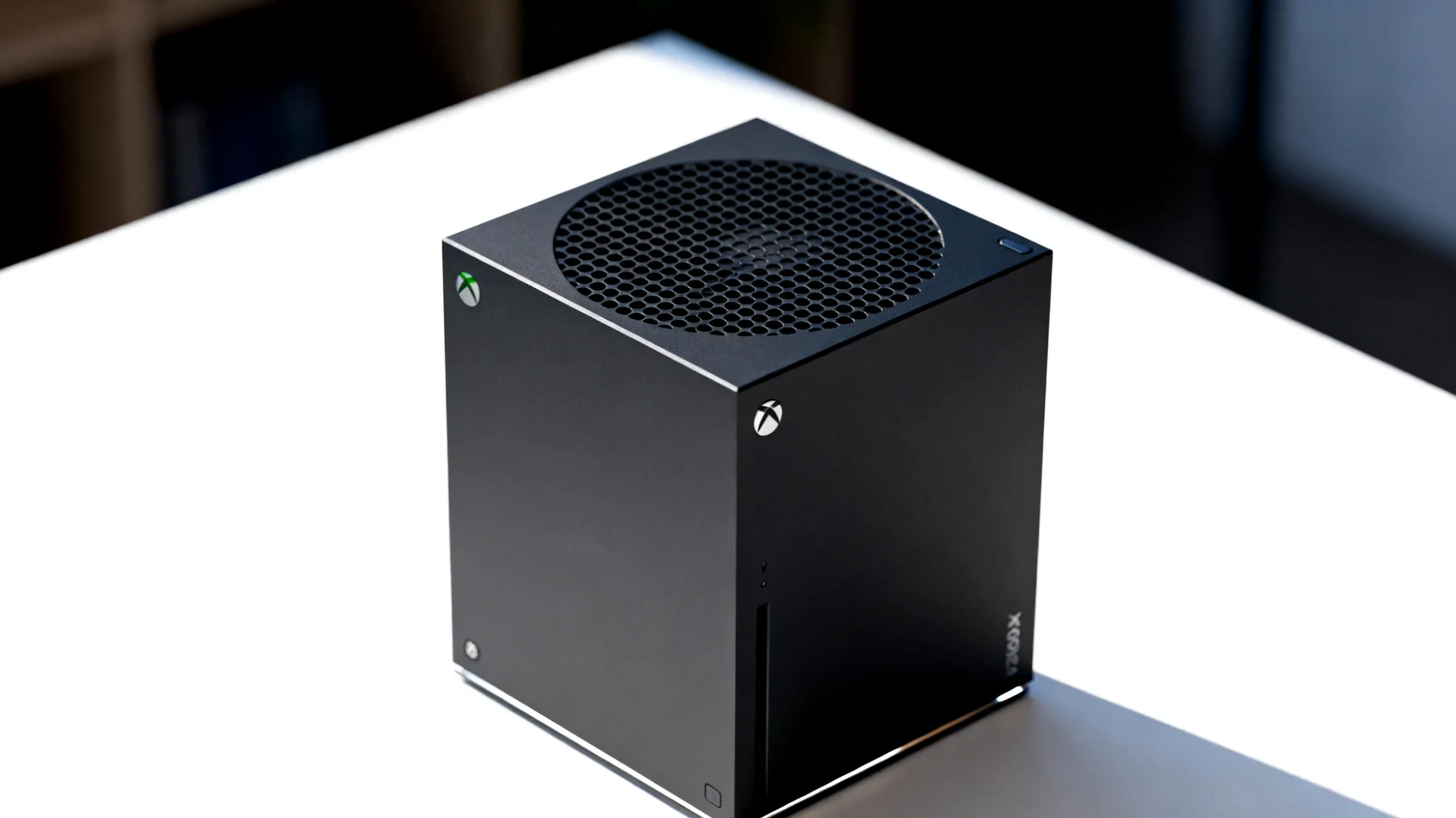
Die meisten Xbox-Gamer tippen noch immer mühsam ihr Passwort ein, wenn sie sich bei ihrem Microsoft-Konto anmelden – dabei gibt es längst eine elegantere Lösung. Microsoft hat die Passkey-Technologie auch für die Xbox Series X und Series S ausgerollt, doch die Funktion versteckt sich tief in den Einstellungen. Wer sie einmal aktiviert hat, wird sich fragen, warum er nicht früher davon gewusst hat.
Was sind Passkeys und warum sollten Sie davon wissen?
Passkeys sind der neue Standard für sichere Authentifizierung, der Passwörter komplett überflüssig macht. Statt sich komplizierte Zeichenkombinationen zu merken, authentifizieren Sie sich mit biometrischen Daten oder einem PIN-Code auf Ihrem Smartphone. Das klingt futuristisch, ist aber bereits Realität – und funktioniert auf Ihrer Xbox erstaunlich gut.
Die Technologie wurde von der FIDO-Allianz entwickelt, einem Zusammenschluss großer Tech-Unternehmen, der Industriestandards für sichere, passwortfreie Authentifizierung etabliert. Das Besondere: Ihre Anmeldedaten verlassen nie Ihr Gerät. Stattdessen wird bei jeder Anmeldung ein einmaliger kryptografischer Schlüssel ausgetauscht. Ihr Gerät speichert einen privaten Schlüssel, während Microsoft einen öffentlichen Schlüssel verwahrt. Diese beiden interagieren wie ein geheimer Handschlag, der Ihre Identität nachweist, ohne dass sensible Details preisgegeben werden. Selbst wenn Microsoft gehackt würde, könnten Angreifer mit den gestohlenen Daten nichts anfangen.
Der versteckte Pfad zu mehr Sicherheit auf der Xbox
Microsoft bewirbt die Passkey-Funktion kaum, obwohl sie die Nutzererfahrung erheblich verbessert. Um sie zu aktivieren, navigieren Sie auf Ihrer Xbox Series X oder Series S zum Hauptmenü und drücken die Xbox-Taste auf Ihrem Controller. Scrollen Sie nach rechts zu Einstellungen – das Zahnrad-Symbol am rechten Rand.
Wählen Sie dort Konto aus der Liste. Hier verbirgt sich unter Anmeldesicherheit die Option für Passkeys. Falls Sie die Option nicht sofort sehen, stellen Sie sicher, dass Ihre Konsole auf dem neuesten Stand ist. Microsoft rollt die Funktion kontinuierlich aus, sodass vereinzelt noch Updates erforderlich sein können.
Die Einrichtung Schritt für Schritt
Sobald Sie in den Anmeldesicherheits-Einstellungen sind, wählen Sie die Option zum Hinzufügen eines Passkeys. Die Xbox zeigt Ihnen nun einen QR-Code auf dem Bildschirm. Nehmen Sie Ihr Smartphone zur Hand – egal ob iPhone oder Android – und öffnen Sie die Kamera-App. Scannen Sie den angezeigten QR-Code.
Ihr Smartphone leitet Sie automatisch zur Microsoft-Authentifizierungsseite weiter. Melden Sie sich dort mit Ihrem Microsoft-Konto an, falls Sie noch nicht eingeloggt sind. Anschließend folgen Sie den Anweisungen auf dem Smartphone-Display. Je nach Gerät werden Sie aufgefordert, Ihren Fingerabdruck zu scannen, Face ID zu verwenden oder Ihre Geräte-PIN einzugeben. Die Verknüpfung ist schnell abgeschlossen. Ihre Xbox bestätigt die erfolgreiche Einrichtung und Sie können den Passkey sofort verwenden.
Praxistest: So fühlt sich die passwortlose Zukunft an
Der wahre Vorteil zeigt sich beim nächsten Login. Statt umständlich mit dem Controller Buchstaben und Sonderzeichen einzutippen, präsentiert Ihnen die Xbox erneut einen QR-Code. Ein kurzer Scan mit dem Smartphone, Fingerabdruck drauf – und Sie sind drin. Die Anmeldung erfolgt merklich schneller als mit herkömmlichen Methoden.
Besonders praktisch wird es, wenn mehrere Personen eine Konsole nutzen. Jeder kann seinen eigenen Passkey einrichten, ohne dass Passwörter auf der Konsole gespeichert werden müssen. Kinder haben keinen Zugriff auf die Kontodaten der Eltern, und Mitbewohner können nicht versehentlich falsche Profile verwenden.
Was passiert ohne Smartphone in Reichweite?
Ein berechtigter Einwand: Was tun, wenn das Telefon gerade auflädt oder nicht griffbereit ist? Microsoft hat vorgesorgt. Sie können mehrere Passkeys für dasselbe Konto registrieren – beispielsweise Ihr Smartphone und das Ihres Partners. Alternativ funktioniert die klassische Passwort-Anmeldung weiterhin als Fallback-Option.
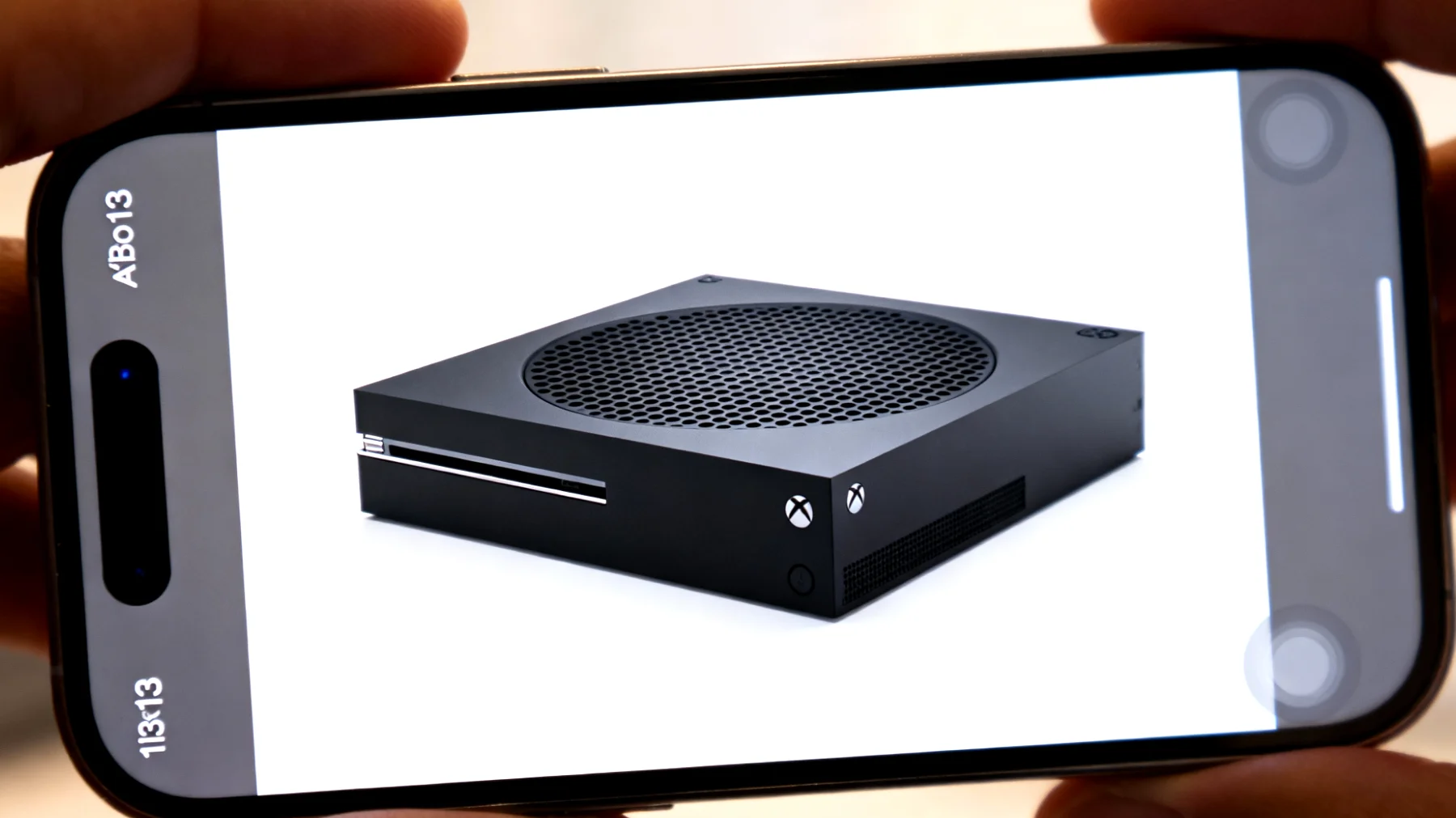
Interessanterweise können Sie auch Windows-PCs oder Tablets als Passkey-Geräte registrieren. Falls Sie einen Gaming-Laptop besitzen, der Windows Hello unterstützt, lässt sich dieser ebenfalls zur schnellen Xbox-Anmeldung nutzen.
Sicherheitsvorteile, die über Komfort hinausgehen
Passkeys eliminieren die größten Schwachstellen traditioneller Passwörter. Phishing-Angriffe laufen ins Leere, weil es keine Zugangsdaten gibt, die gestohlen werden könnten. Selbst wenn jemand Sie dazu bringen würde, einen gefälschten QR-Code zu scannen, schlägt die Authentifizierung fehl – die Technologie prüft automatisch, ob die Anfrage wirklich von Microsoft stammt.
Auch Keylogger, die Tastatureingaben aufzeichnen, sind nutzlos. Die kryptografischen Schlüssel werden nie in Form eingebbarer Zeichen übertragen. Für Familien mit Kindern ist das ein erheblicher Sicherheitsgewinn, besonders wenn die Xbox im Wohnzimmer steht und theoretisch jeder Zugriff hat.
Datenschutz-Aspekt: Was Microsoft wirklich erfährt
Bei der Passkey-Authentifizierung erhält Microsoft lediglich die Bestätigung, dass Sie der rechtmäßige Kontoinhaber sind. Ihr biometrischer Fingerabdruck oder Gesichtsscan verlässt nie Ihr Smartphone. Diese Daten werden ausschließlich lokal auf Ihrem Gerät verarbeitet und mit den dort gespeicherten biometrischen Vorlagen abgeglichen.
Das unterscheidet Passkeys fundamental von manchen Cloud-basierten Sicherheitslösungen, bei denen biometrische Daten auf Servern landen. Die Standards der FIDO-Allianz schreiben vor, dass sensible Authentifizierungsdaten das Ursprungsgerät nicht verlassen dürfen.
Warum nutzt kaum jemand diese Funktion?
Das größte Problem ist die mangelnde Sichtbarkeit. Microsoft hat Passkeys ohne große Ankündigung über ein System-Update eingeführt. Es gab keine Tutorial-Videos beim ersten Start, keine Pop-up-Hinweise. Wer nicht gezielt in den Sicherheitseinstellungen stöbert, entdeckt die Funktion schlicht nicht.
Hinzu kommt, dass viele Nutzer den Begriff „Passkey“ noch nicht kennen. Anders als „Fingerabdruck-Login“ oder „Gesichtserkennung“ erklärt sich der technische Fachbegriff nicht selbst. Eine verständlichere Bezeichnung hätte vermutlich zu deutlich höheren Nutzerzahlen geführt.
Kompatibilität und technische Voraussetzungen
Ihr Smartphone benötigt mindestens Android 14 oder iOS 17, um als Passkey-Gerät zu fungieren. Windows-PCs sollten Windows 10 in einer aktuellen Version oder Windows 11 nutzen. Die Xbox-Konsole selbst muss auf der neuesten Firmware laufen – ein Check unter Einstellungen zeigt, ob Aktualisierungen verfügbar sind.
Einige ältere Geräte unterstützen die Funktion trotz ausreichender Betriebssystemversion nicht, wenn die Hardware-Sicherheitsmodule fehlen. In diesem Fall schlägt die Einrichtung mit einer entsprechenden Fehlermeldung fehl. Apple-Geräte ab iPhone 8 mit dem entsprechenden iOS-Update sind kompatibel.
Weitere versteckte Sicherheitsoptionen auf der Xbox
Wer schon in den Anmeldesicherheits-Einstellungen unterwegs ist, sollte auch die Zwei-Faktor-Authentifizierung prüfen. Diese lässt sich zusätzlich zu Passkeys aktivieren und bietet eine weitere Schutzebene, falls Sie von einem neuen Gerät auf Ihr Konto zugreifen möchten.
Unter Datenschutz & Onlinesicherheit finden sich zudem Optionen zur Einschränkung von Datenweitergabe und zur Kontrolle, welche Apps auf Ihre Gaming-Aktivitäten zugreifen dürfen. Besonders die Einstellungen zu Aktivitätsberichten und Spielclips verdienen einen zweiten Blick – standardmäßig sind hier oft mehr Daten öffentlich als nötig.
Die Passkey-Funktion auf der Xbox Series X und Series S zeigt, wie Sicherheit und Komfort Hand in Hand gehen können. Wer einmal die Erleichterung einer passwortlosen Anmeldung erlebt hat, wird nicht mehr zurückwollen. Die wenigen Minuten für die Einrichtung zahlen sich bei jedem einzelnen Login aus – und schützen nebenbei Ihr Konto besser als jedes noch so komplexe Passwort es könnte.
Inhaltsverzeichnis