
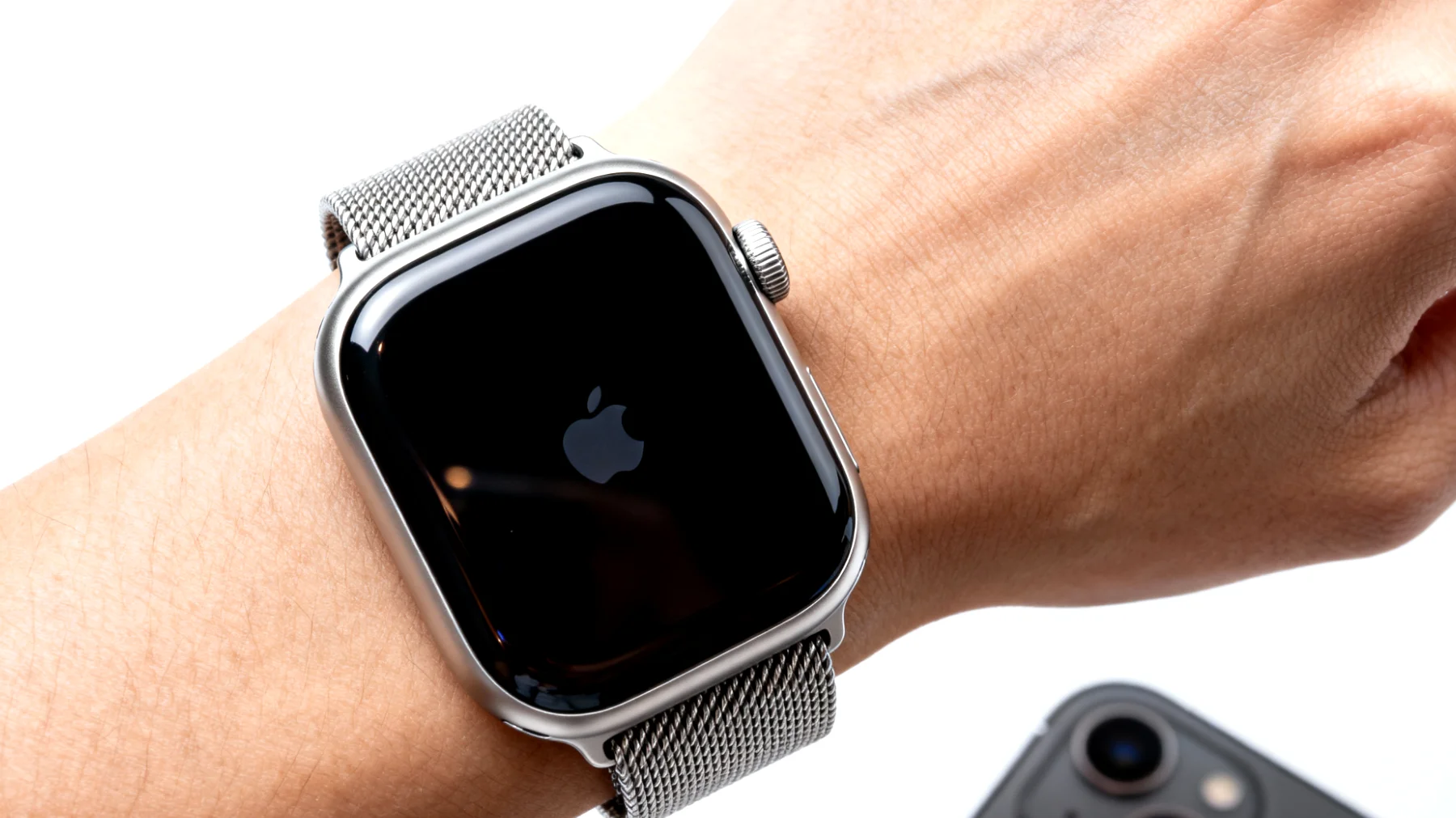
Die Apple Watch hat sich längst vom reinen Fitness-Tracker zum unverzichtbaren Begleiter im Alltag entwickelt. Doch selbst langjährige Nutzer kennen nicht alle Funktionen, die Apple in watchOS versteckt hat. Eine besonders praktische, aber kaum bekannte Möglichkeit ist das Erstellen von Screenshots direkt am Handgelenk – perfekt, um Trainingsstatistiken, Nachrichten oder besondere Zifferblätter festzuhalten.
Warum Screenshots auf der Apple Watch überhaupt Sinn ergeben
Auf den ersten Blick mag es überflüssig erscheinen, vom winzigen Display der Smartwatch Bildschirmfotos anzufertigen. Die Praxis zeigt jedoch: Es gibt zahlreiche Situationen, in denen diese Funktion Gold wert ist. Wer seine Trainingsfortschritte mit Freunden teilen möchte, ohne umständlich Fotos vom iPhone-Display zu machen, profitiert enorm. Auch bei technischen Problemen können Screenshots dem Apple-Support oder in Foren die Fehlersuche erheblich erleichtern. Zudem lassen sich damit individuell gestaltete Zifferblätter dokumentieren oder interessante Benachrichtigungen festhalten, bevor sie verschwinden.
So aktivierst du die versteckte Screenshot-Funktion
Apple hat die Screenshot-Funktion standardmäßig deaktiviert – vermutlich, um versehentliche Aufnahmen durch unbeabsichtigte Tastenkombinationen zu vermeiden. Die Aktivierung erfolgt allerdings nicht auf der Watch selbst, sondern über das gekoppelte iPhone:
- Öffne die Watch-App auf deinem iPhone
- Tippe auf den Reiter „Meine Uhr“ unten links
- Scrolle nach unten bis zum Menüpunkt „Allgemein“
- Wähle hier „Screenshots“ aus
- Aktiviere den Schieberegler „Screenshots aktivieren“
Nach der Aktivierung steht dir die Funktion sofort zur Verfügung – ohne Neustart oder Synchronisation. Apple hat die Einstellung bewusst tief im Menü versteckt, was erklärt, warum selbst technikaffine Nutzer oft jahrelang nichts von dieser Möglichkeit wissen. Bis zur Einführung von watchOS 3 entstanden Screenshots oft unbeabsichtigt, weshalb Apple die manuelle Aktivierung als Schutzmaßnahme implementiert hat.
Die richtige Technik für perfekte Screenshots
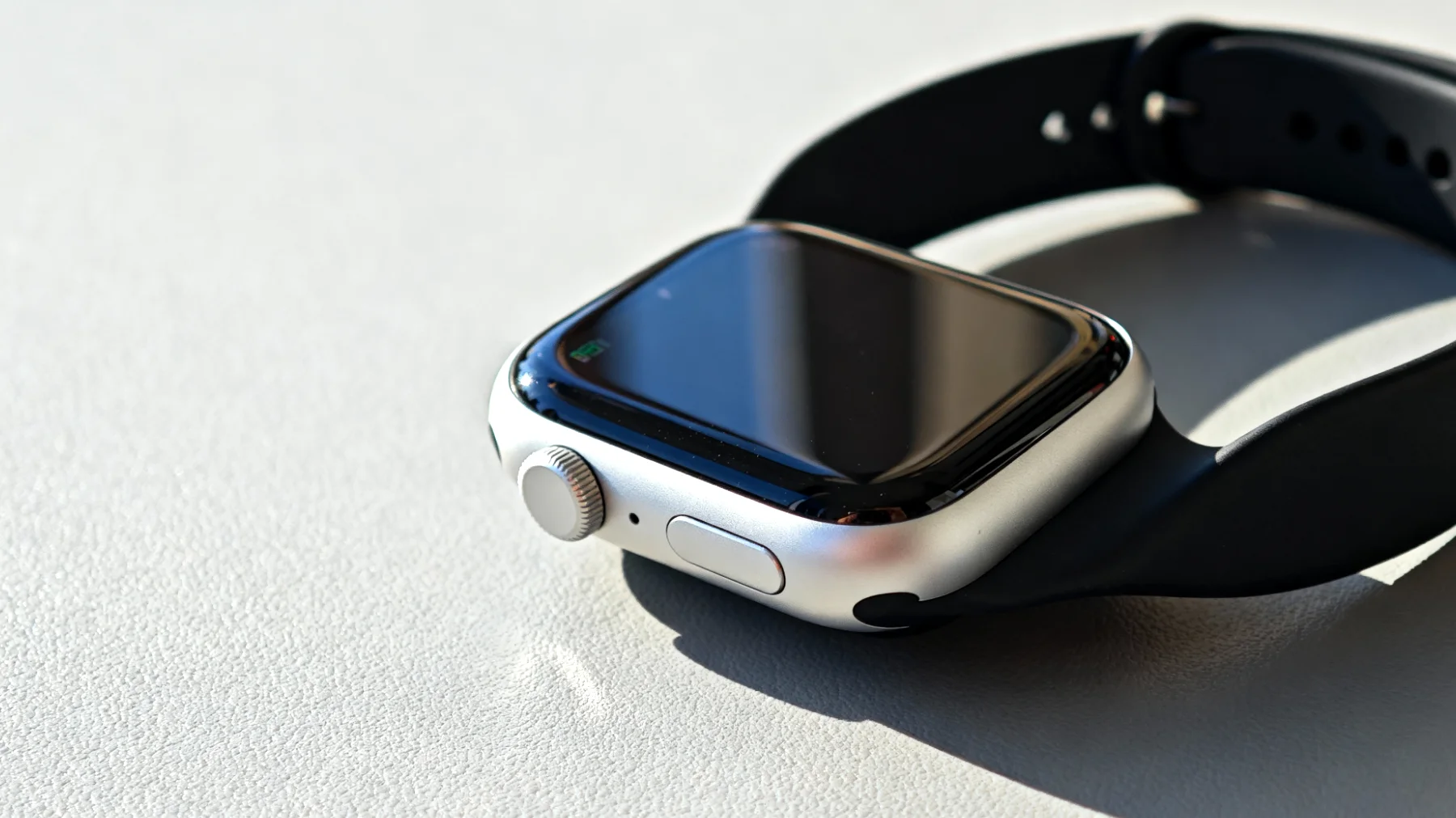
Die Tastenkombination für Screenshots auf der Apple Watch ist denkbar einfach: Du musst gleichzeitig die Digital Crown und die Seitentaste mit je einem Finger drücken. Der Bildschirm blitzt kurz weiß auf – das Signal für einen erfolgreichen Screenshot. Diese Kombination aus zwei simultanen Tastendrücken funktioniert auch einhändig zuverlässig und verhindert versehentliche Aufnahmen. Nach einigen Versuchen entwickelt sich ein Gefühl dafür, und die Aufnahme gelingt im Bruchteil einer Sekunde. Wichtig ist dabei, beide Tasten wirklich gleichzeitig zu drücken und nicht nacheinander.
Wo landen deine Apple Watch Screenshots?
Ein häufiges Missverständnis: Die Bildschirmfotos werden nicht auf der Apple Watch selbst gespeichert. Stattdessen überträgt watchOS sie automatisch auf dein gekoppeltes iPhone. Dort findest du sie in der Fotos-App im Album Screenshots, genau wie die Bildschirmfotos deines iPhones. Die Übertragung erfolgt in der Regel binnen Sekunden, sofern beide Geräte verbunden sind. Die Screenshots behalten dabei die native Auflösung des Watch-Displays, was die Dateien ideal für schnelles Teilen über Messenger oder soziale Netzwerke macht.
Typische Probleme und ihre Lösungen
Nicht immer funktioniert die Screenshot-Aufnahme reibungslos. Das häufigste Problem: Die Tastenkombination löst eine andere Funktion aus. Drückst du die Seitentaste zu lange, öffnet sich stattdessen die Notfall-SOS-Funktion oder das Ausschaltmenü. Der Trick liegt im richtigen Timing: Beide Tasten kurz und gleichzeitig drücken, nicht zu lange halten.
Ein weiteres Phänomen betrifft Nutzer mit aktiver Bildschirmsperre oder Apple Pay. In bestimmten Situationen blockiert watchOS die Screenshot-Funktion aus Sicherheitsgründen – etwa bei der Eingabe von Passwörtern oder während Apple Pay-Transaktionen. Das ist eine bewusste Schutzmaßnahme gegen das ungewollte Festhalten sensibler Daten. Falls die Funktion trotz korrekter Aktivierung nicht reagiert, hilft oft ein Neustart der Apple Watch. Halte dazu Seitentaste und Digital Crown gleichzeitig für etwa zehn Sekunden gedrückt, bis das Apple-Logo erscheint.
Kreative Einsatzmöglichkeiten für Watch-Screenshots
Über das reine Dokumentieren hinaus eröffnen Screenshots auf der Apple Watch überraschende Möglichkeiten. Sportbegeisterte erstellen damit regelrechte Fortschritts-Collagen ihrer Trainingsringe und Herzfrequenzkurven. In Fitness-Communities haben sich daraus regelrechte Challenge-Formate entwickelt, bei denen Teilnehmer ihre Erfolge via Screenshot beweisen. Designer und Entwickler nutzen die Funktion, um Zifferblatt-Konfigurationen zu archivieren oder App-Layouts zu dokumentieren. Da watchOS mittlerweile hochkomplexe Komplikationen und Widgets erlaubt, dient ein Screenshot als perfekte Vorlage zum späteren Nachbauen beliebter Designs.
Auch im medizinischen Kontext gewinnt die Funktion an Bedeutung. Nutzer mit Herzrhythmusstörungen oder anderen gesundheitlichen Besonderheiten können auffällige Messwerte direkt festhalten und ihrem Arzt vorlegen – deutlich aussagekräftiger als nachträgliche Beschreibungen.
Datenschutz und Screenshots: Was du beachten solltest
So praktisch die Funktion ist, so wichtig ist der bewusste Umgang damit. Screenshots können sensible Informationen enthalten: Benachrichtigungen mit persönlichen Nachrichten, Gesundheitsdaten oder Standortinformationen. Bevor du einen Screenshot teilst, solltest du ihn auf solche Details überprüfen. Apple hat die Funktion nicht ohne Grund standardmäßig deaktiviert. In Kombination mit der automatischen iCloud-Synchronisation landen Watch-Screenshots schnell auf allen verbundenen Apple-Geräten. Wer seine Privatsphäre schützen möchte, sollte regelmäßig das Screenshot-Album durchforsten und unerwünschte Aufnahmen löschen.
Technische Hintergründe der Screenshot-Funktion
Aus technischer Sicht ist die Screenshot-Erstellung auf der Apple Watch eine bemerkenswerte Leistung. WatchOS muss den aktuellen Bildschirminhalt im OLED-nativen Format erfassen, in ein komprimiertes Bildformat umwandeln und per Bluetooth oder WLAN ans iPhone übertragen – und das alles, ohne die Performance der laufenden Apps zu beeinträchtigen. Die gewählte Tastenkombination aus zwei simultanen Tastendrücken ist ergonomisch durchdacht und funktioniert auch einhändig zuverlässig, was am Handgelenk besonders wichtig ist.
Für Power-User bietet die Screenshot-Funktion eine unterschätzte Möglichkeit, die Apple Watch noch intensiver zu nutzen. Die Kombination aus schnellem Zugriff, automatischer Synchronisation und unauffälliger Bedienung macht sie zum idealen Werkzeug für alle, die ihr smartes Handgelenk nicht nur tragen, sondern wirklich verstehen wollen. Wer die Funktion einmal aktiviert und verinnerlicht hat, möchte sie nicht mehr missen – sie gehört zu jenen versteckten Features, die den Unterschied zwischen Gelegenheitsnutzer und Watch-Profi ausmachen.
Inhaltsverzeichnis